念願のHTTPS化に成功しました 💻
(R08-5-15)
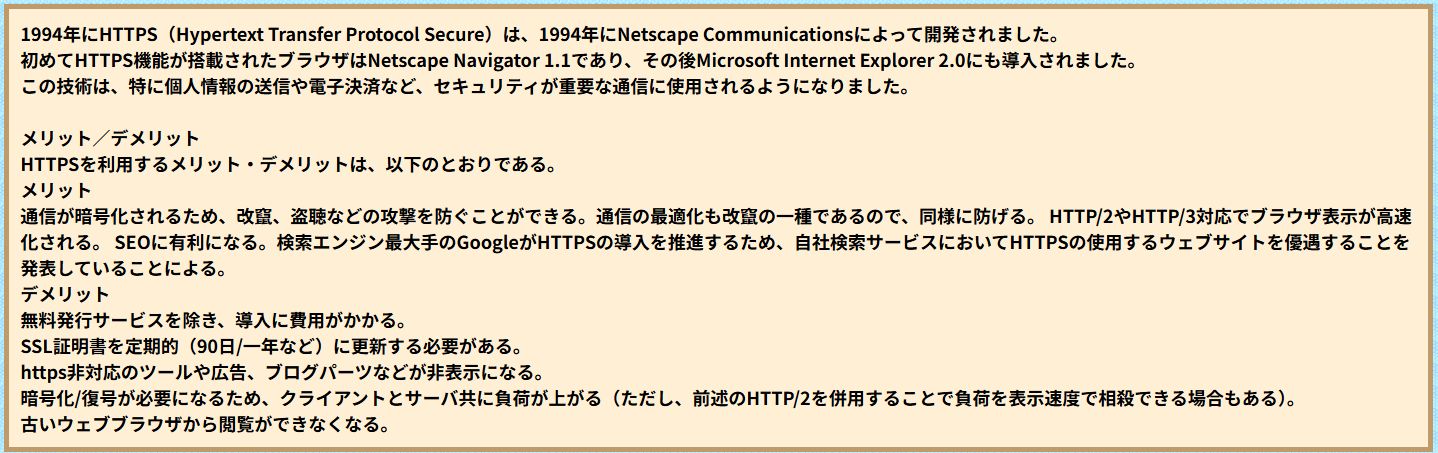
HTTPが HTTPS化になって久しいですがやっとhttps化が出来ました。その悪戦苦闘を報告します。🤣
←クリックで拡大
私は、基本的にHPに金を突っ込むことは極力さけているため導入にも無料発行サービスを対象にしている。思いついた当初は、WEB検索であちらこちらと資料を集めましたが、私自身が老齢化でそのハードルが高くて二の足を踏んでいました。
とあるhttps化の参考頁を参考にそのページをプリントアウトしてhttps化に取り組みましたが、
全容が理解できていなくて、Apacheを再起動するも再起動できずに、うまくいきませんでした。(こんなことが2~3年ぐらい続いたでしょうか?)
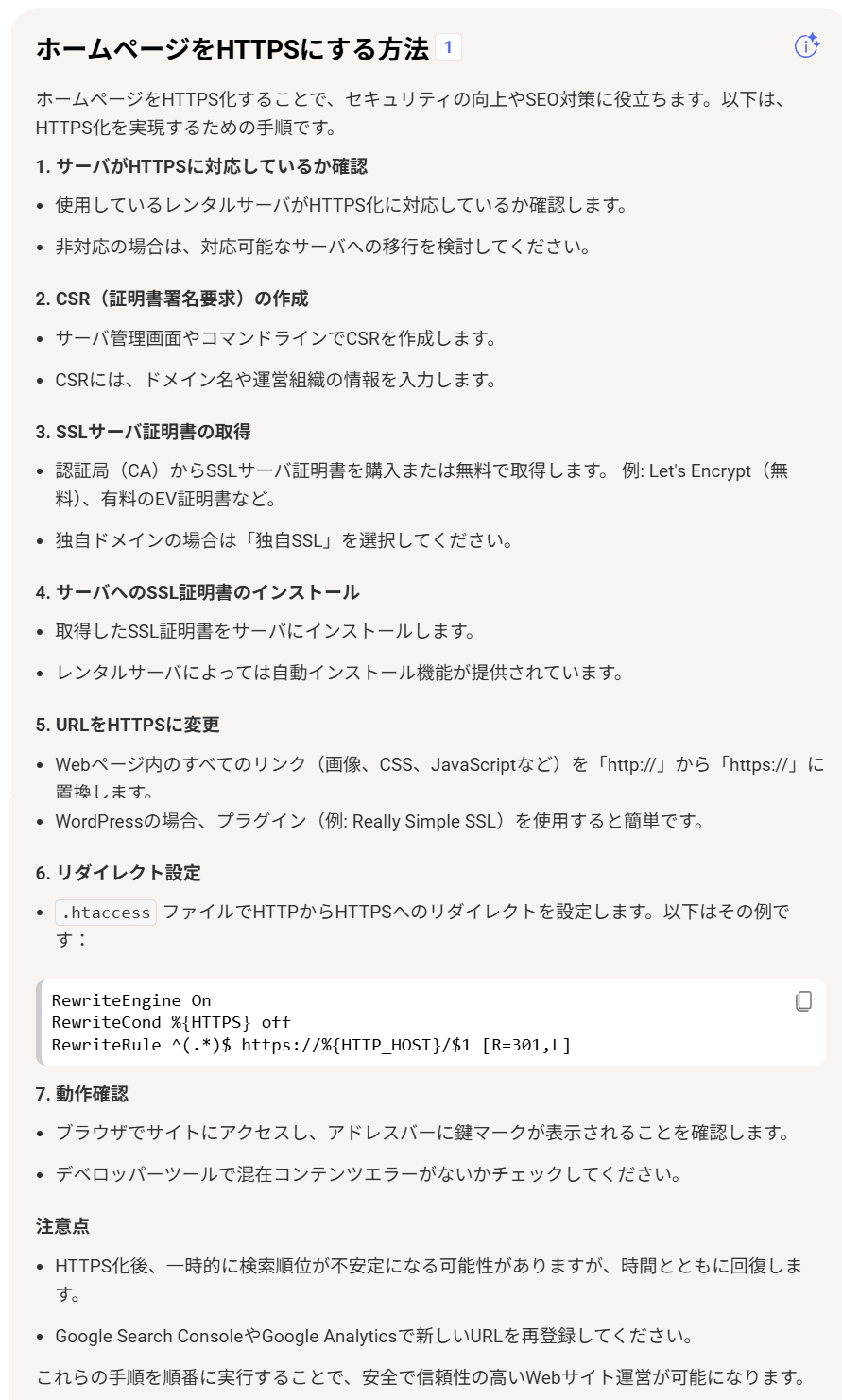
HTPS化への大雑把手順は、下図のようです。
←クリックで拡大
そうこうしている処で情報通信の知識に強い後輩がOB会のHPを開設することになり、HPが開設ができてhttps化が成功出来たらその手順を教えてほしい旨を伝えていました。
後輩はいとも簡単に(だったかどうかは?です) https化に成功したとの連絡があり、その手順をPDFで受け取りました。
手順書によると「Copilot」に相談して、手順を教えてもらったとのことでした。
私はまだ「Copilot」いわゆる「AI」なるものを信じていませんでした。ですが彼は「Win-acme」と「Copilot」でなしとげたのでした。
その手順を下図に示します。
■後輩の手順をPDFで
←別画面で御覧いただけます。
読み終えたらその画面は閉じてここに戻ってください。
この手順書をもとに私はブラウザの関係から「Googl の AI モード」で挑戦することにしました。(AIに懐疑的で信頼していませんでした)
HTTPS化への前提条件は、新たにルーターの"443"のポート開放とファイヤーウォールの許可が必要になります。(すでに公開中なのでその他の条件はクリヤーしています)
そして証明書を作成・インストールするための非常にシンプルな、
お助けマンの「Win-acme」
が必要になります。
「Win-acme」は下記からダウンロードして。解凍の後に、C:ドライブに保存します。肝心なことはファイルの実行は
管理者権限
で行うことです。
「Win-acme」のダウンロード
←ここでダウンロードしてください。(私がDLしたのは
win-acme.v2.2.9.1701.x64.trimmed.zip
)
「Win-acme」は英語版ですので私にはなじみがなく、「Googl の AI モード」にサポートしてもらいました。
■メモ書きの手順をPDFで
←別画面で御覧いただけます。(少し手順が違いますがAIで修正してください)
読み終えたらその画面は閉じてここに戻ってください。
別の方法
■メモ書きの手順をワードで
←ダウンロードして御覧いただけます。
Win-acmeの開始画面
メニューの待ち受け画面です、'm'を入力して開始します。
初めは「Win-acme」を実行してAI モード 画面に別々に問いかけをしていたのですがだんだんと要領を得て「Win-acme」の実行画面と AI モード 画面と MSコマンドの操作画面の三つの画面を開いてワンステップごとにAIに回答を求めるようにしました。
「Win-acme」はローカルIISサーバー上で証明書を作成できるとあってGoogl の AI モードではApache24でお願いしますと宣言したにも関わらずIISサーバーに導いてしまい、無駄なな操作を強いられましたし、エラーが出るたびに"443"のポート開放がしてあるか? 等、
余分な前提条件を再三、尋ねてきました。(Win-acmeには責任はないです)
何回も聞くな!とお願いすると素直に謝ってくれて二度と聞いては来ませんでした。私とのやり取りを学習して次のユーザーは楽になると思われます。
でもすごいです。こちらは人間なので時間がたつと色々と頭が混乱してAIに迷惑をかけましたがAIが怒ることはありませんでした。感謝です。🙏(さすがにAIです)
*-crt.pem サーバー証明書
*-key.pem 秘密鍵
*-chain-only.pem 中間証明書
*-chain.pem 中間証明書(別形式)
といった証明書を自動で作成しPCに送りこんでくれました。
当初 AI は Apacheの
config
ファイルの修正をせずにApacheを再起動して完成させようとしましたが、こちらがそのことを指摘すると、
誤ってくれて修正に入りました。
管理者権限でのコマンド操作でApacheのconfigファイルのミスを確かめるテクニックは参考になりました。
(AIがおしえてくれます)
そして今回のHTTPS化に伴いリダイレクトは誠に便利で、以前の訪問者にはそのままで過去のアドレスで訪問できるので、有難かった。
また「Win-acme」は90日間の認証期限も自動的に更新できるようになっており、これまた感謝です。(Win-acmeは凄い!)👍✅
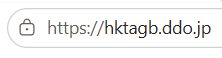
🔐マークがついた私のHPのURL
(今回のHTTPS化には数日にかけて、合計10時間ぐらいは掛かった様に思う、これは私の頭の老朽化が原因でしょうか?....)
私のHPで表示しているバナー等はすべて'http://hktagb.ddo.jp'であり
's'
が付いていませんが徐々に修正していく予定です。
反省点として、
数回のエラーくりかえして、やり直したことを考えると、Win-acmeと AI を信じてワンステップ毎に確認しながら進んだほうが最短で完成するように思えた。
👾終わりにあたって。
「Win-acme」のダウンロードページの「マニュアル」に詳しく説明がしてあります。(これを読んでいたらもっとスムーズにできたと思います、一読をお勧めします)
LAN内のPCでサーバー機を見るための設定は、隣のPCのHOSTSファイルを編集します。
HOSTSファイルに
192.168.0.2 yourdomain.com
を追記します。(192.168.0.2はサーバー機のIPアドレスです。)
そして、 https://yourdomain.com (ご自身のドメイン)でアクセスします。これはサーバー機自身についても同じです。
 ←クリックで拡大←クリックで拡大
 ←クリックで拡大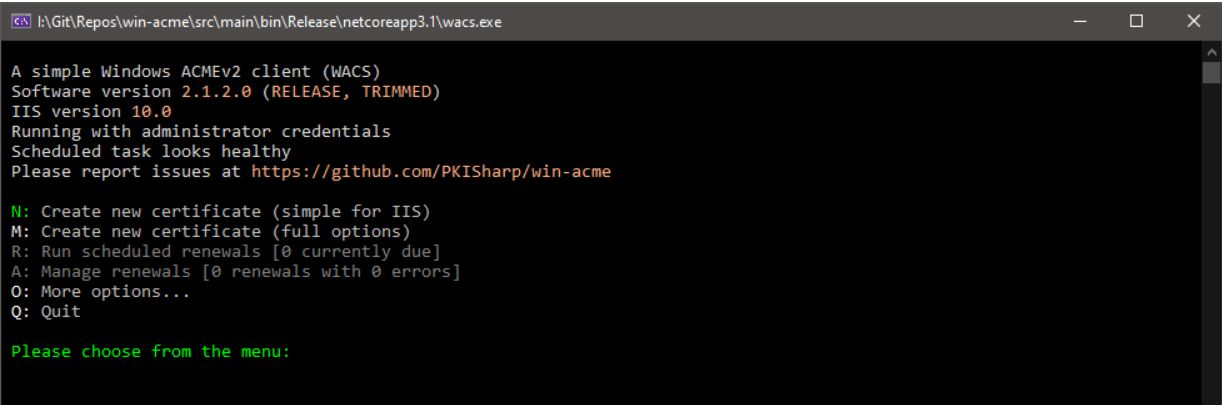
 🔐マークがついた私のHPのURL