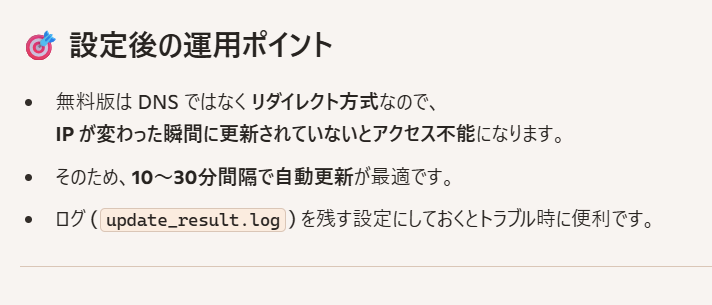
グローバルIP変化時に対応するバッチファイルの作成と自動実行方法。 💻 (R08-7-9)
表記のバッチファイルを作成しました。とは言いますがほとんど(AIに頼りました)ので報告します。🤣
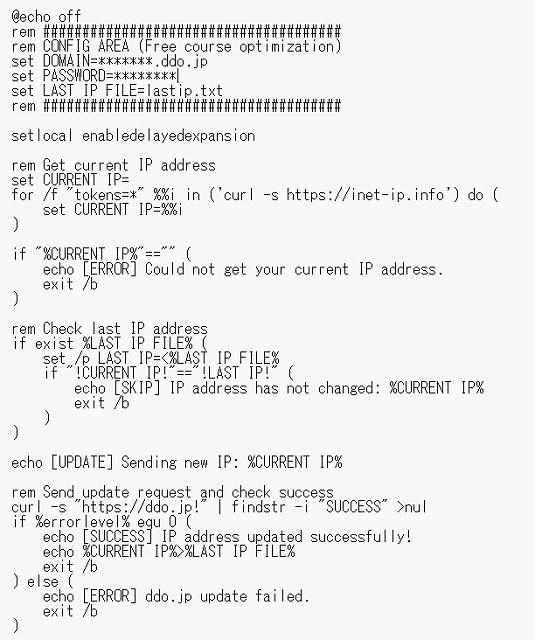 ←クリックで拡大
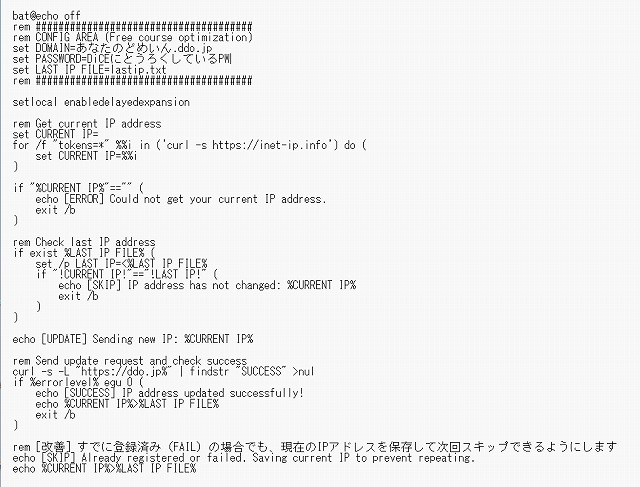 ←バッチファイルのダウンロード
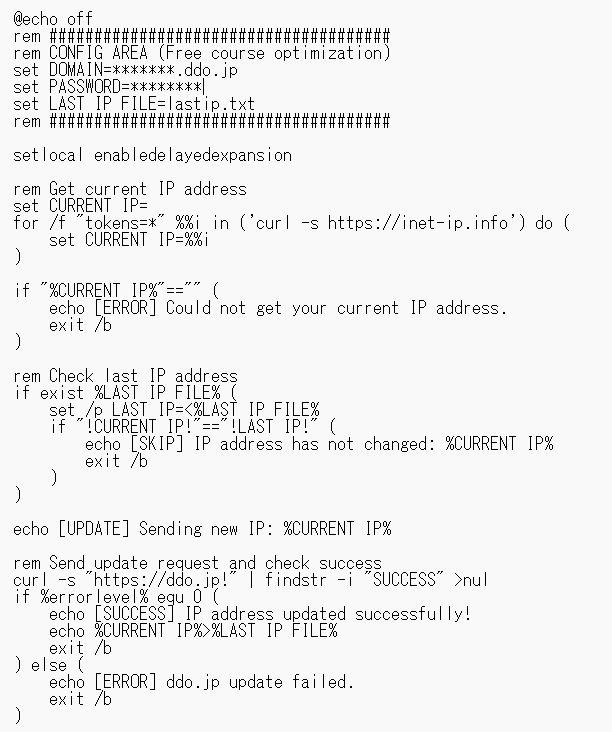
上の図がAIに頼りきっていろいろミスしましたが「copilot」に問いただして出来上がったバッチファイルです。
rem ######################################
rem CONFIG AREA (Free course optimization)
set DOMAIN=youradress
set PASSWORD=your passwodrd
set LAST_IP_FILE=lastip.txt
rem ######################################
上記のBATファイルの set 項目はあなたの HP 用に書き換えてください。LAST_IP_FILE=lastip.txt はタスク又は手動で実行したときに書き出されるファイルです。
これにより■ByJH4AGB/13は完全に無効となりましたが、ここに再復活しました。
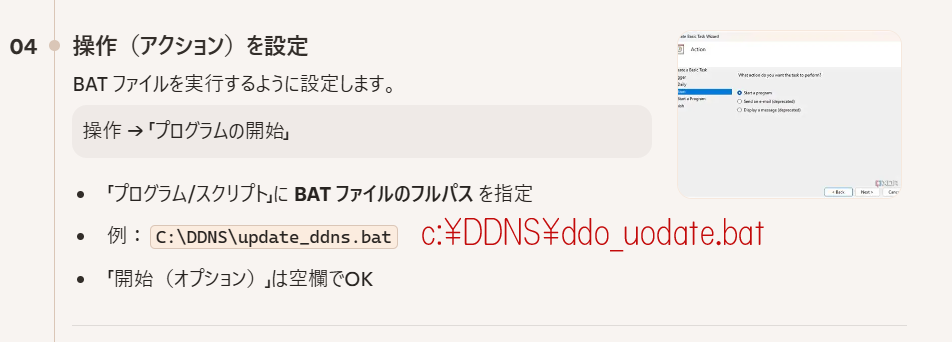
このバッチファイルをC:ドライブ直下に「DDNS」フォルダーを作成して「ddo_update.bat」というファイル名で保存します。
このバッチファイルを自動的に実行させるには「タスク スケジューラ」と言うWindowsのアプリで定期的に実行するように設定します。
タスク スケジューラは少々面倒です。下の *****参考*****の「Windows 11のタスクスケジューラでタスクを作成する方法」を見てください、
概要が分かってからが良いです。以下の説明は要点のみの記述です。
例として、毎日自動で動かす設定手順手順を説明します。
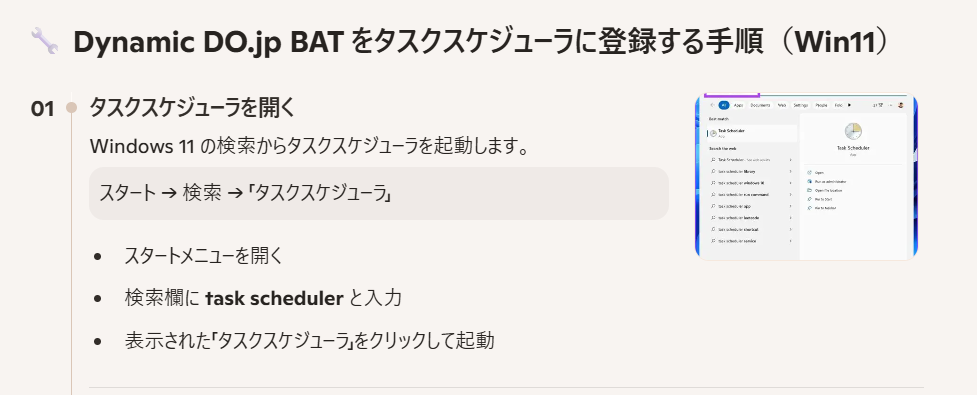
画面下の検索バー(虫眼鏡マーク)に 「タスク スケジューラ」 と入力して、出てきたアプリを開きます。

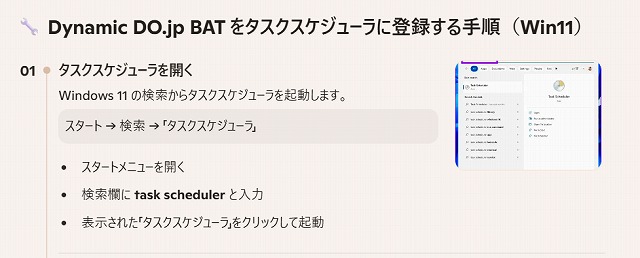 ←クリックで拡大(以下同じ)
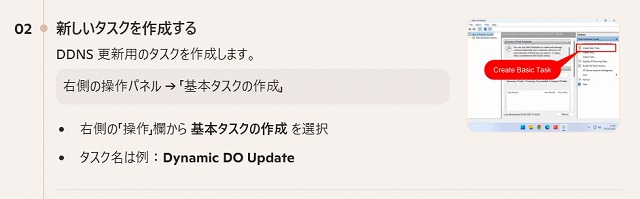
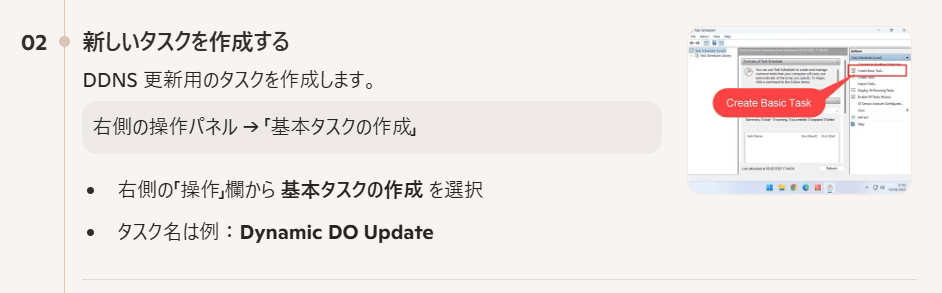
Dynamic Do Update は例です、好みの名前にしてください。
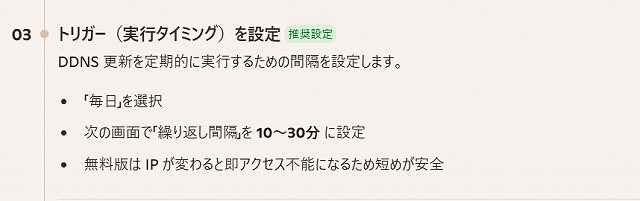
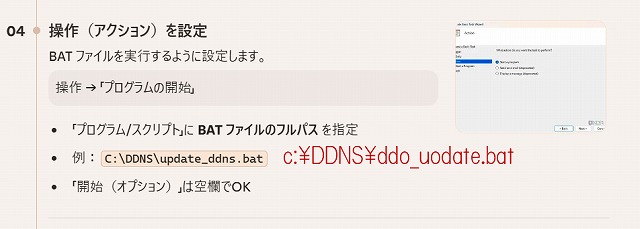
例の赤色は筆者の場合です、以下同じです。
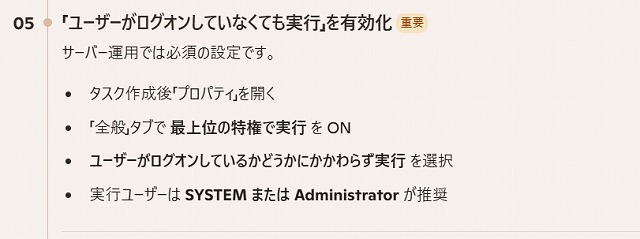
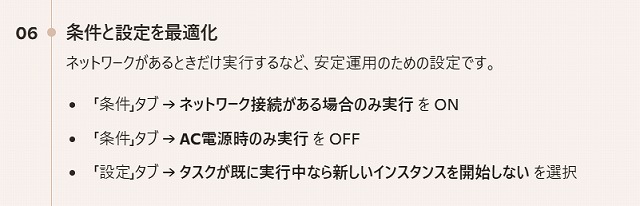
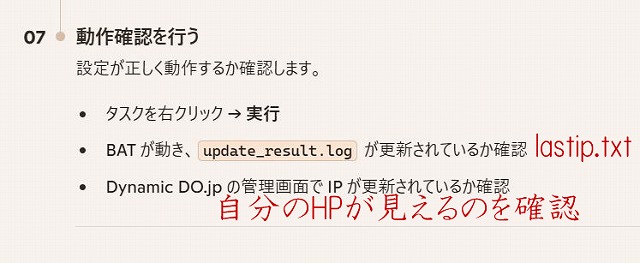
lastip.txtの事です。
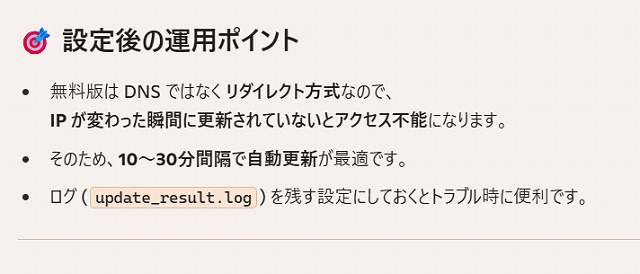
タスクスケジューラのリストにある「DDO更新」を右クリックし、
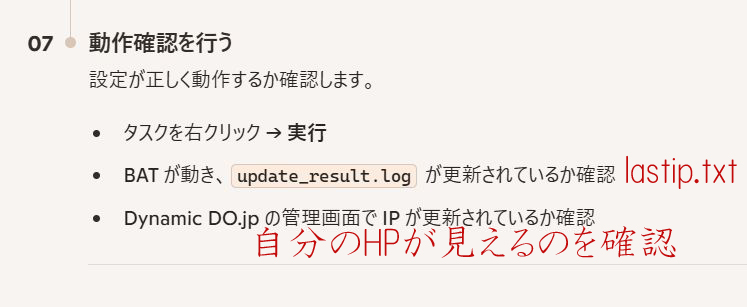
「実行」 をクリックしてみてください。一瞬黒い画面(コマンドプロンプト)が表示されて消え、
C:¥DDO フォルダーの中に lastip.txt が自動的に作られていれば設定完了です。
タスクスケジューラを閉じれば、自動的に「有効」になります。
当然の事ですが C:/DDNS/フォルダー内の「ddo_update.bat」を手動実行することでタスク スケジューラの設定がなくても更新は可能です。
*****参考*****
タスク スケジューラを開く方法とショートカット作成
Windows 11のタスクスケジューラでタスクを作成する方法 ←Linkが切れていた場合
 ←クリックで拡大
 ←クリックで拡大(以下同じ)